PRÁCTICA GUIADA 01: DESPLIEGUE DE DOCUMENTACIÓN TÉCNICA CON PROPERDOCS Y TEMA "READTHEDOCS"
Terminal de Windows
Para abrir el Símbolo del sistema (terminal o intérprete de comandos), pulsa las teclas Windows + R, escribe cmd en el recuadro que aparece y pulsa Enter.
1. INSTALACIÓN Y CONFIGURACIÓN DE GIT.
Paso 1: Descargar el instalador oficial
Nos descargamos la última versión de GIT desde la web oficial GIT.
Paso 2: Ejecutar el instalador
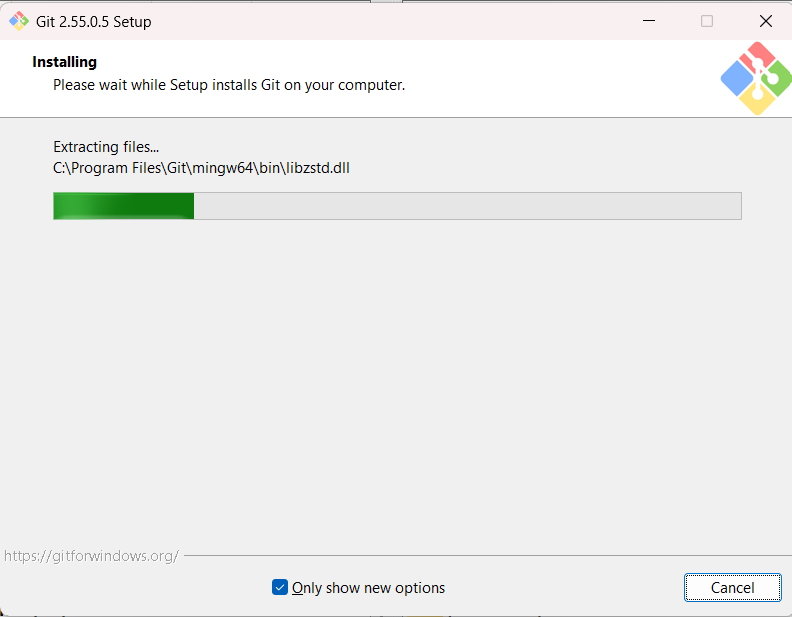
Paso 3: Configuramos GIT
Es necesario da un nombre de usuario y un correo electrónico para identificar quien trabja en el repositorio. Para ello, abrimos el CMD y escribimos las dos instrucciones siguientes:

Paso 4: Verficamos la instalación
Es necesario da un nombre de usuario y un correo electrónico para identificar quien trabja en el repositorio.
2. CONFIGURACIÓN DEL CLIENTE DE TERMINAL DE GITHUB.
Paso 1: Crear el repositorio en GitHub.
Se debe crear con el nombre de proyecto2627 y hacerlo público. El archivo README.md debe incluir infiormación básica del proyecto y la asignatura.
Paso 2: instalar el cliente de GitHub para la terminal.
Entra en la página cli.github.com y sigue los pasos para instalar el cliente de terminal en el equipo, dependiendo del sistema operativo. En nuestro caso podemos optar por el archivo MSI si no queremos usar winget.
Paso 3: configura gh con tus credenciales de GitHub.
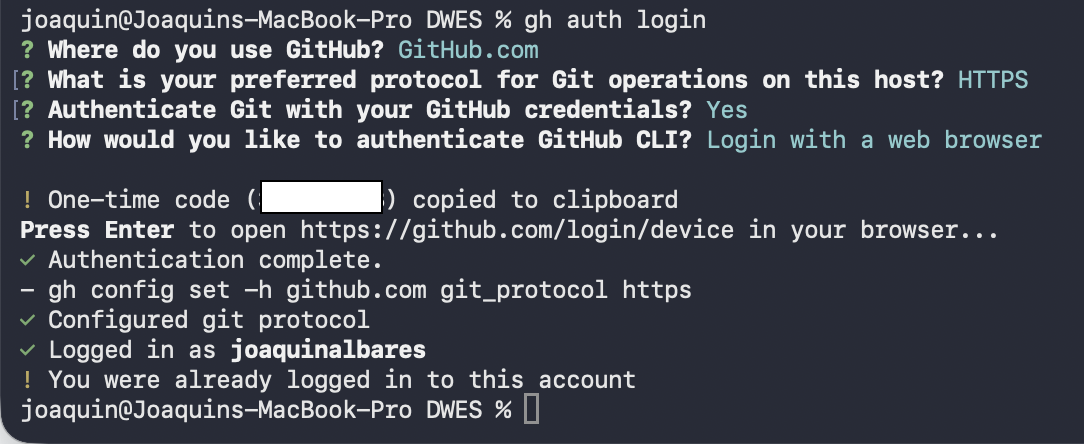
Ejecuta el comando `gh auth login y sigue los pasos siguientes:
-
Pulsamos
Enterpara elegir la primera opción, pues vamos a usar GitHub.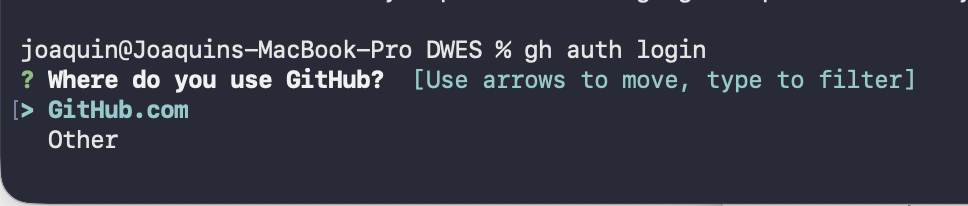
-
Pulsamos
Enterpara autorizar agha través de la web.
-
Escribimos
Yy pulsamosEnterpara usar nuestra credenciales.
-
Pulsamos
Enterpara elegir la primera opción e identificarnos a través del navegador.

- Nos fijamos que haya generado el código (NO HACE FALTA COPIARLO, PUES SE HACE AUTOMÁTICAMENTE) y pulsamos
Enter. Se nos abrirá el navegador para que nos identifiquemos en GitHub si no lo habíamos hecho antes.

- Nos identificamos y pegamos el código del paso anterior.
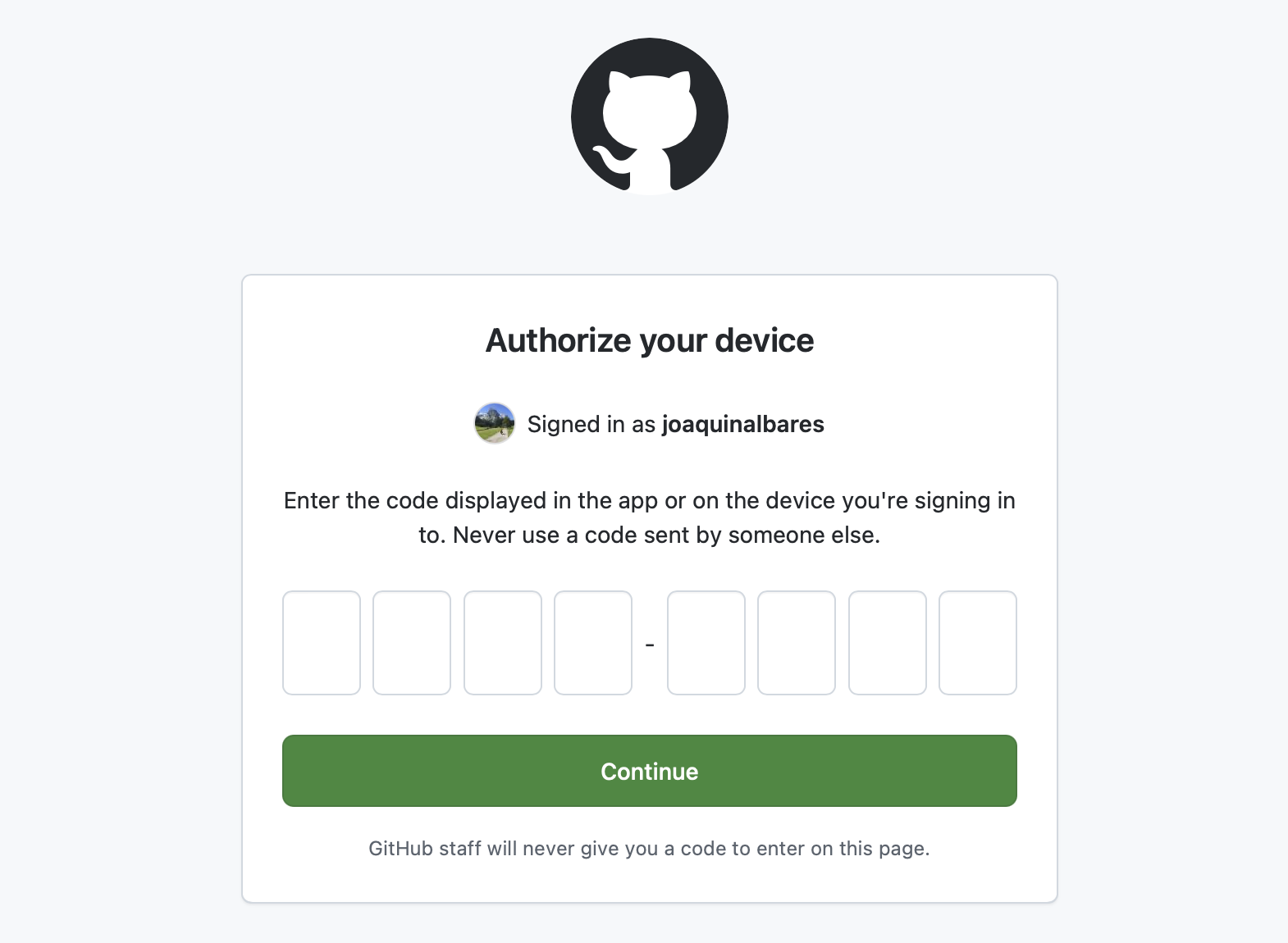
- Hacemos clic en
Authorize github
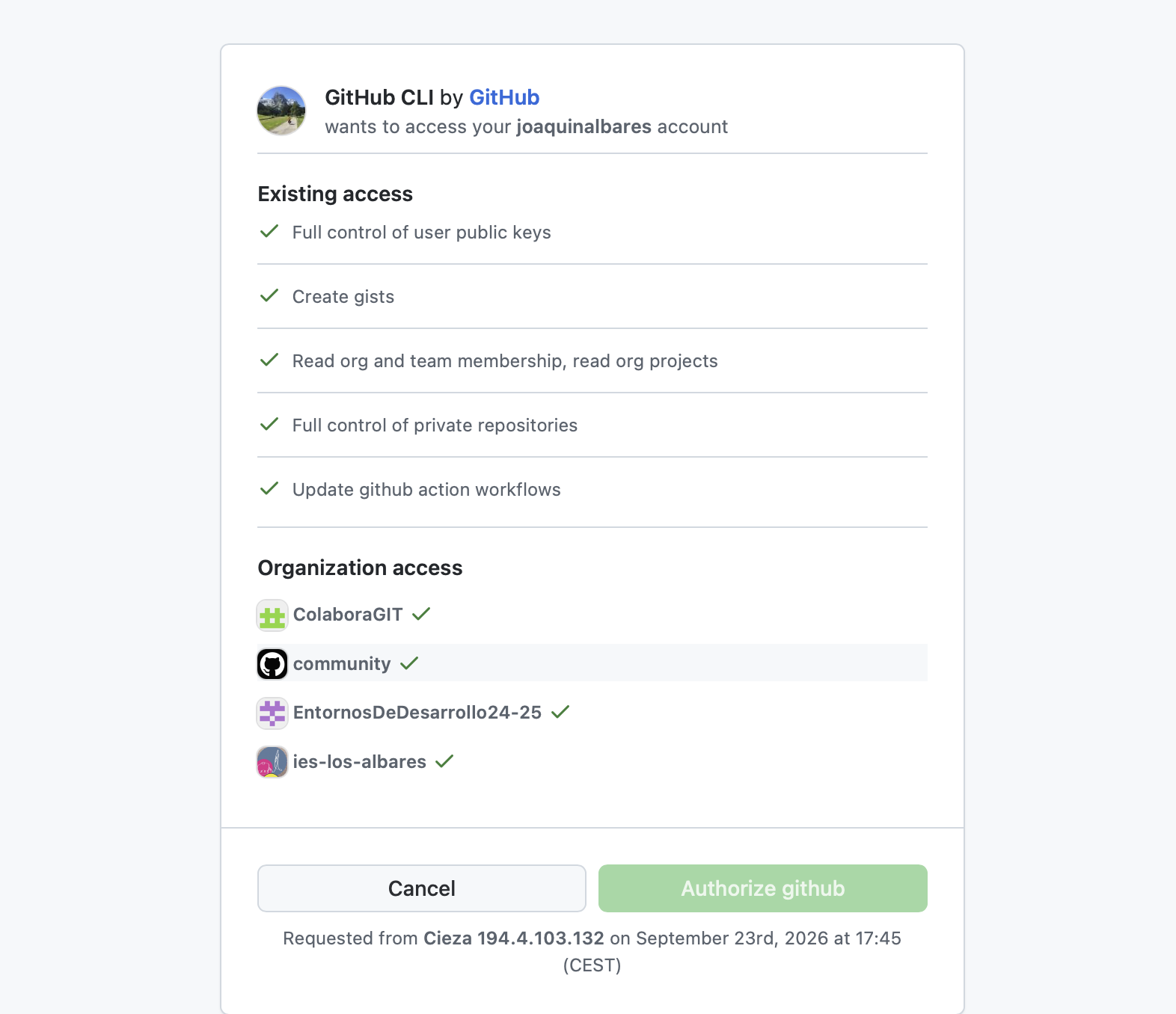
- Si todo ha ido bien, el proceso finaliza y vemos de nuevo el prompt de la terminal.
2. INSTALACIÓN DE PYTHON
PYTHON y ENTORNOS venv
Aunque lo recomendable es virtualizar cada proyecto de python mediante venvr, por simplicidad vamos a configura todo de manera global.
Esta es una guía paso a paso para descargar e instalar Python en sistemas operativos Windows.
Paso 1: Descargar el instalador oficial
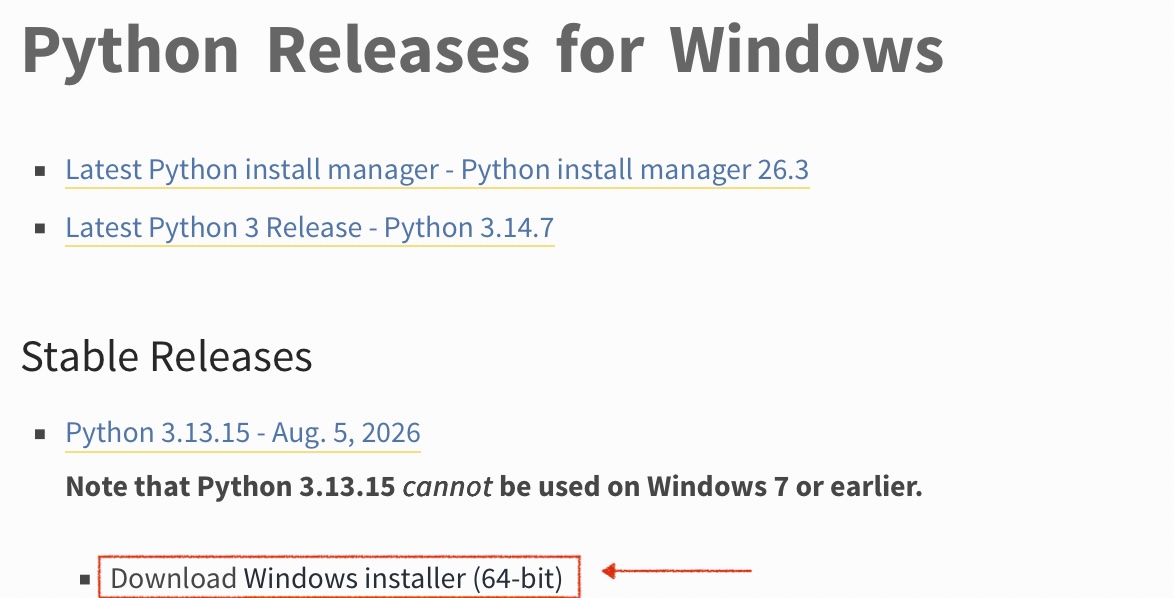
- Abre tu navegador web y entra en el sitio oficial de Python: python.org.
- Elegimos la última versión estable.
Paso 2: Ejecutar el instalador
- Ve a la carpeta de Descargas de tu ordenador y haz doble clic sobre el archivo ejecutable
.exedescargado (ejemplo:python-3.12.x-amd64.exe). - Aparecerá la ventana inicial del instalador.
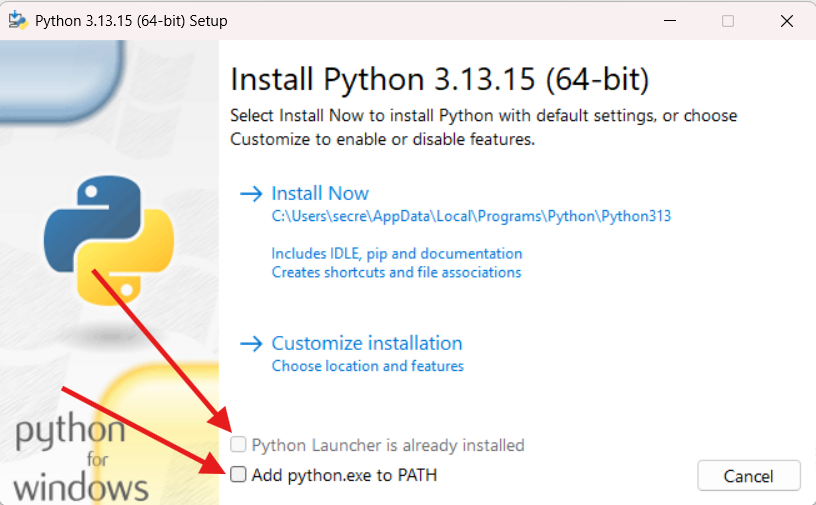
Paso 3: Marcar la opción del PATH (¡fundamental!)
Antes de hacer clic en cualquier botón de la ventana del instalador, debes marcar la casilla inferior que dice "Add python.exe to PATH" (o "Add Python to environment variables").
¿Por qué es importante?
Al marcar esta casilla podremos ejecutar Python y sus herramientas (como pip , que es la que vamos a necesitar) desde cualquier ventana de comandos (Terminal o CMD) sin tener que configurar variables de entorno manualmente.
Paso 4: Iniciar la instalación
- Una vez marcada la casilla del PATH, haz clic en "Install Now".
- Si Windows te pide confirmación mediante la ventana de Control de cuentas de usuario ("¿Deseas permitir que esta aplicación haga cambios en el dispositivo?"), haz clic en Sí.
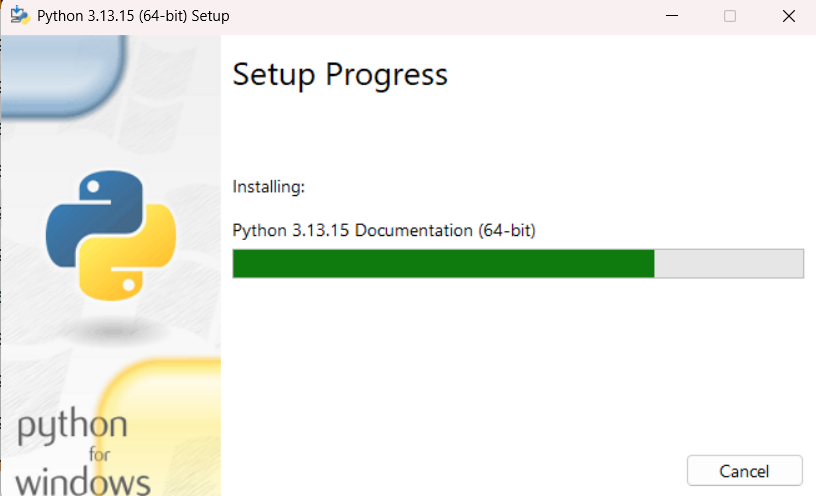
- Espera a que se complete la barra de progreso (Setup Progress).
Paso 5: Finalizar la instalación
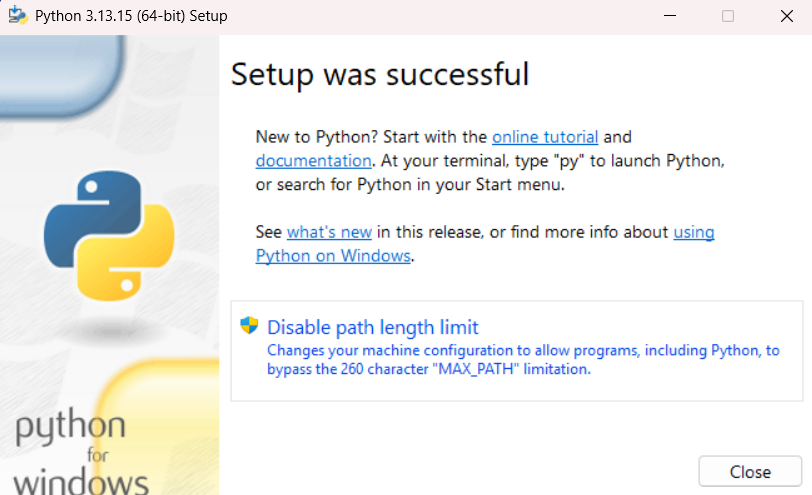
- Cuando la instalación concluya con éxito, verás el mensaje "Setup was successful".
- Si ves una opción al final que dice "Disable path length limit", se recomienda hacer clic en ella (elimina la restricción de Windows de 260 caracteres para rutas de archivos largos).
- Haz clic en el botón Close.
Paso 6: Comprobar que Python se ha instalado correctamente
- Abrimos una ventana de terminal.
- Escribe el siguiente comando y pulsa Enter:
python --version
- Si la instalación ha sido correcta, el sistema responderá mostrando la versión instalada (ejemplo:
Python 3.12.2).
  ┌──────────────────────────────────────────────────────────────┐
  │ C:\Users\Usuario> python --version                           │
  │ Python 3.12.2                                                │
  │                                                              │
  │ C:\Users\Usuario> pip --version                              │
  │ pip 24.0 from C:\...\python312\Lib\site-packages...          │
  └──────────────────────────────────────────────────────────────┘
Paso 7: ¿Y SI NO FUNCIONA PIP?
Si tras instalar Python ejecutas pip en la terminal o símbolo del sistema (CMD) y obtienes un mensaje de error como «'pip' no se reconoce como un comando interno o externo» o «command not found», significa que el sistema operativo no sabe dónde encontrar el ejecutable de pip.
Esto sucede principalmente porque el ejecutable de Python/pip no está en el PATH.
Solución: Añadir Python al PATH automáticamente
- Vuelve a ejecutar el instalador
.exede Python que descargaste. - Selecciona la opción "Modify" (Modificar).
- Avanza en las pantallas asegurándote de que la opción "pip" esté marcada en Optional Features.
- En la pantalla de Advanced Options, marca la casilla "Add Python to environment variables".
- Haz clic en Install y, al finalizar, reinicia la ventana de la terminal/CMD.
SOLUCIÓN ALTERNATIVA
Descarga el script https://bootstrap.pypa.io/get-pip.py y ejecútalo
python get-pip.py
3. INSTALACIÓN DE PROPERDOCS
Paso 2: Instalación de paquetes con pip
Con el entorno virtual activado, instala el paquete principal de MkDocs y el paquete del tema Read the Docs:
# Actualizar pip
pip install --upgrade pip

# Instalar MkDocs y el tema readthedocs
pip install properdocs mkdocs-readthedocs-theme
Para verificar que la instalación se ha realizado correctamente, ejecuta:
mkdocs --version
4. INICIALIZACIÓN Y CONFIGURACIÓN DEL PROYECTO
Paso 3: Generar la estructura base
Inicializa un nuevo proyecto de MkDocs dentro de la carpeta actual:
mkdocs new .
Este comando habrá creado la siguiente estructura en tu directorio:
documentacion-dwes/
├── docs/
│   └── index.md          # Página principal de la documentación
├── mkdocs.yml            # Archivo de configuración global
└── venv/                 # Entorno virtual de Python
Paso 4: Configurar el archivo mkdocs.yml
Abre el archivo mkdocs.yml con tu editor preferido (VS Code, Nano, Vim) y sustituye su contenido por la siguiente configuración completa que activa el tema readthedocs y organiza la navegación del sitio:
site_name: "Documentación Técnica DWES"
site_description: "Guía de estándares, arquitectura web y servidor para DAW"
site_author: "Alumno DAW - IES Los Albares"

# Selección del tema Read the Docs
theme:
  name: readthedocs
  highlightjs: true
  hljs_languages:
    - php
    - bash
    - json
    - html

# Estructura de navegación lateral
nav:
  - Inicio: index.php.md
  - Estándares y Nombrado:
      - Reglas de Directorios: estandares/nombrado.md
  - Servidor Web:
      - Protocolo HTTP: servidor/respuestas-http.md

# Opciones adicionales
markdown_extensions:
  - tables
  - codehilite
5. CREACIÓN DE CONTENIDOS EN MARKDOWN
Paso 5: Generar los archivos de documentación
Crea las carpetas y los archivos especificados en la sección nav de tu archivo de configuración:
mkdir -p docs/estandares docs/servidor
A. Crear docs/index.md:
# Documentación del Módulo DWES

Bienvenido a la documentación oficial del módulo **Desarrollo Web en Entorno Servidor**.

## Contenidos Principales
* Estándares de nombrado de archivos y directorios.
* Configuración de servidores web en Linux (Apache/Nginx/Lerd).
* Estructura y códigos de respuesta del protocolo HTTP.
B. Crear docs/estandares/nombrado.md:
# Estándares de Nombrado de Archivos

En entornos de servidor Linux, el sistema de archivos es sensible a mayúsculas y minúsculas (*Case Sensitive*).

## Reglas de Oro
1. **kebab-case:** Usar minúsculas y guiones medios para archivos web (`mi-pagina.php`).
2. **Sin caracteres especiales:** Evitar espacios, tildes, eñes y símbolos (`$`, `%`, `@`).
3. **Imágenes y Assets:** Guardar imágenes en formato PNG/SVG con nombres claros (`assets/img/logo-oficial.png`).
C. Crear docs/servidor/respuestas-http.md:
# Respuestas y Códigos HTTP

El protocolo HTTP utiliza códigos numéricos para indicar el estado de la petición.

| Código | Significado | Descripción |
| :--- | :--- | :--- |
| **200** | OK | Petición procesada correctamente. |
| **301** | Moved Permanently | Redirección permanente a una nueva URL. |
| **404** | Not Found | El recurso o archivo no existe en el servidor. |
| **500** | Internal Error | Excepción no capturada en el servidor (PHP/Python). |
6. PREVISUALIZACIÓN Y COMPILACIÓN
Paso 6: Servir la documentación en tiempo real
Inicia el servidor interno de pruebas de MkDocs:
mkdocs serve
Abre tu navegador e introduce la dirección local indicada por la terminal (por defecto, [http://127.0.0.1:8000/](http://127.0.0.1:8000/)). Verás la interfaz temática de Read the Docs cargada con tu contenido. Cualquier cambio que guardes en los archivos .md se actualizará automáticamente en la pantalla.
Paso 7: Compilar el sitio para producción (site/)
Para generar el sitio estático final compuesto únicamente por HTML, CSS, JavaScript e imágenes listas para subir a cualquier servidor web (como Apache o Nginx):
mkdocs build
Este comando creará la carpeta site/. Su contenido es el entregable final de producción de tu documentación.
7. ACTIVIDAD / TRABAJO PARA EL ALUMNADO ([LIBRETA])
- [LIBRETA] Copia en tu cuaderno el árbol final de directorios del proyecto generado tras ejecutar
mkdocs build, indicando qué función cumple la carpetasite/frente a la carpetadocs/. - [LIBRETA] Explica qué ocurriría si intentas ejecutar el comando
mkdocs serveen una terminal nueva sin haber activado previamente el entorno virtual (source venv/bin/activate). - [PRÁCTICA EN EQUIPO] Personaliza el archivo
mkdocs.ymlañadiendo una nueva sección en el menú lateral titulada"Entorno Lerd"que contenga una guía rápida con los comandos básicos de terminal para desplegar un contenedor web.